Libro digital
Es una herramienta que te sirve para conocer toda la información sobre la actividad económica habilitada y de índole inspectiva.
Una vez que tu local comercial está “habilitado” o “Librado al uso”, podés acceder a tu Libro Digital utilizando tu clave MiBA nivel 3.
- Desde AGIP
Dentro de “Mis aplicativos/servicios” se encuentra disponible el botón de acceso a Libro Digital.
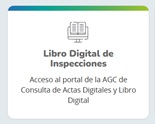
- Desde la página web Libro Digital
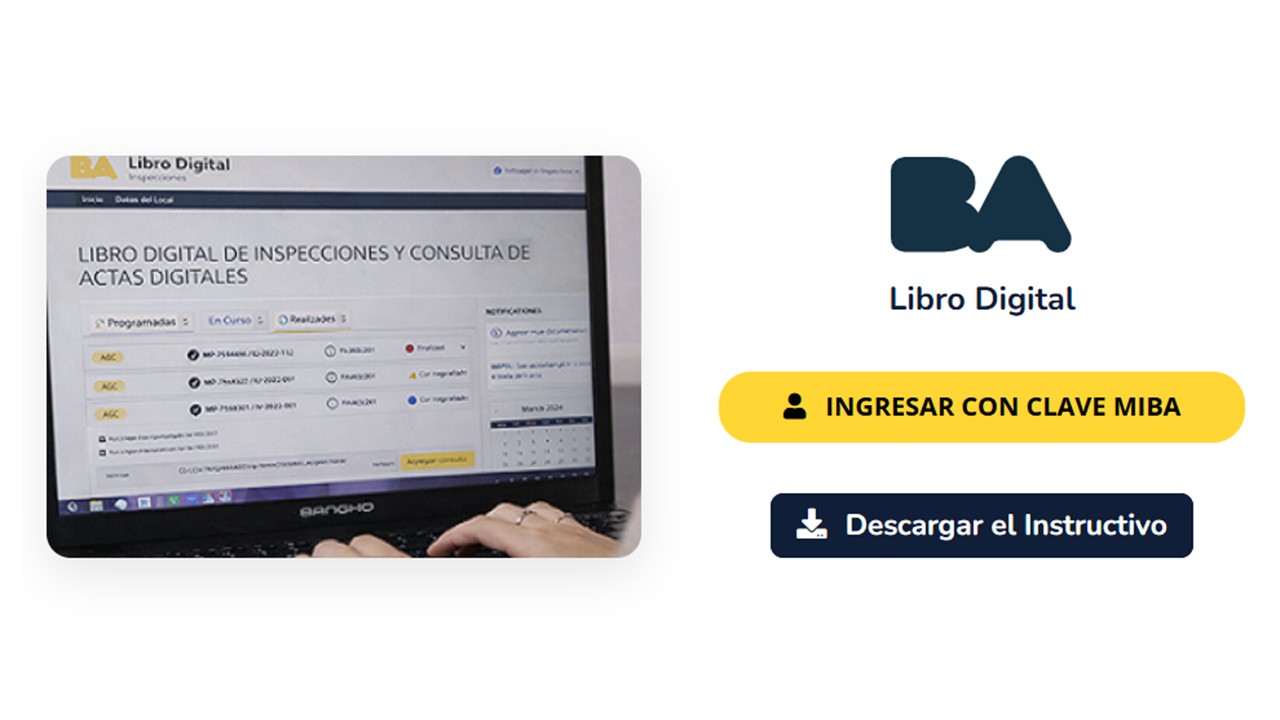
Podés acceder directamente desde la web de Libro Digital, haciendo click en "INGRESAR CON CLAVE MIBA".
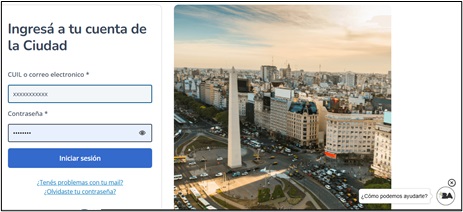
Luego el sistema te va a solicitar tu usuario y clave MiBA nivel 3:
Una vez que ingreses, podrás ver todos los libros digitales que tengas asociados:
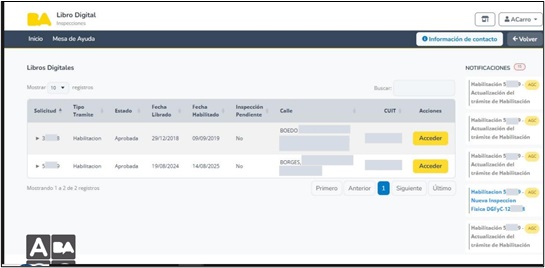
Debés seleccionar el Libro Digital al que quieras ingresar presionando el botón Acceder:
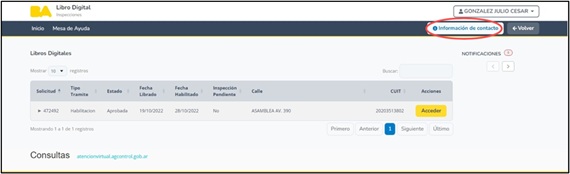
Para actualizar tus datos (mail y número de teléfono) y así poder recibir información y novedades, debés ingresar a tu Libro Digital y hacer clic en la sección Información de Contacto.
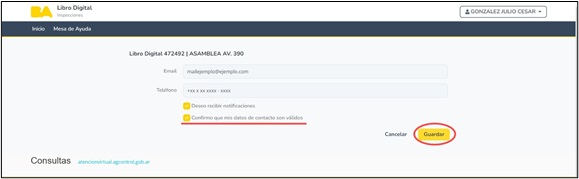
Acá vas a poder modificar tu información de contacto.
Debés tener en cuenta que debés tildar la opción “Confirmo que mis datos de contacto son válidos”, y luego hacer click en Guardar.
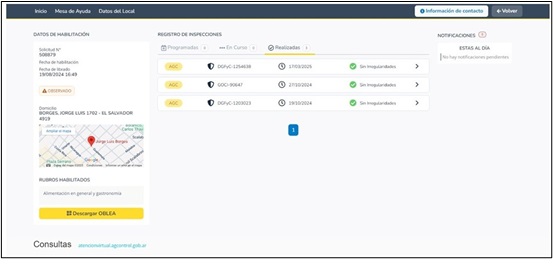
Una vez dentro de tu Libro Digital vas a poder ver toda la información sobre tu habilitación y el registro de las inspecciones: “programadas”, “en curso” y “realizadas”.
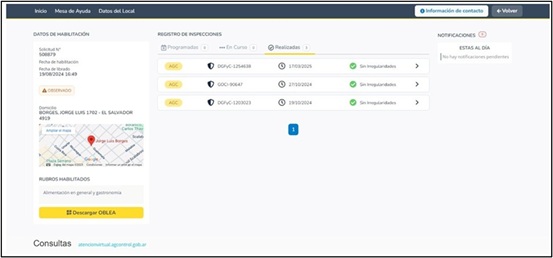
Si, a través del preaviso de inspecciones.
El Preaviso de inspección es una notificación sobre la próxima inspección que se encuentra programada para tu establecimiento.
Lo podés ver en el apartado “programadas”.
Si tus datos de contacto se encuentran actualizados, también vas a recibir una notificación informando que pronto vas a recibir una inspección.
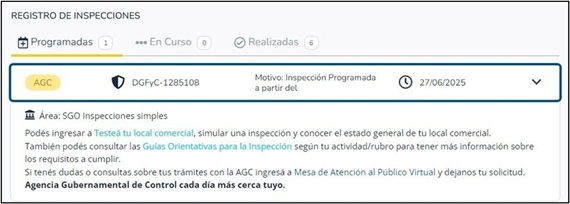
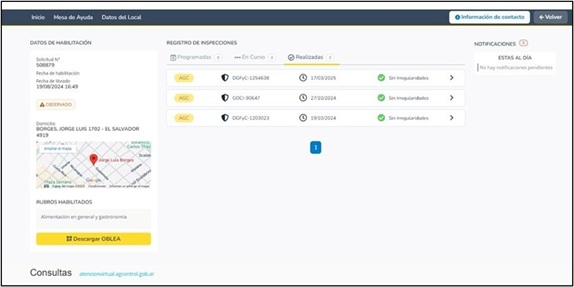
Sì, las podés ver en la sección REALIZADAS, allí se encuentra el registro de las inspecciones que se realizaron a tu local.
SIFER (Sistema de Fiscalización Electrónica Remota)
Es una herramienta de inspección que, entre otros aportes, sirve como canal de comunicación entre la AGC y los establecimientos comerciales.
A través de este sistema podés interactuar con el agente fiscalizador intercambiando mensajes y archivos, completar formularios de requerimientos, solicitar extensiones de plazos, acceder a normativa y documentos de interés.
Para poder ingresar a SIFER tenés que estar registrado en el sistema; y el registro lo realiza la AGC.
Una vez que la AGC te haya registrado, vas a recibir un mail de bienvenida.
Una vez que la AGC te registre como usuario en el sistema, vas a recibir un mail de bienvenida; donde además, se te pedirá confirmar tu dirección de email: para hacerlo, vas a tener que ingresar en el enlace que aparece allí. Tené en cuenta que tiene una vigencia de 72 horas.
Al ingresar al enlace, vas a llegar a la página de creación de contraseña. Allí deberás definir tu clave siguiendo estas reglas:
- mínimo 6 caracteres
- incluir letras y números
- al menos una letra mayúscula
- y un carácter especial (por ejemplo: !, @, #).
Recordá que tu contraseña es personal e intransferible.
Una vez registrado, solo deberás utilizar tu “correo electrónico” y la “contraseña” que generaste; luego hacer click en “Ingresar”.
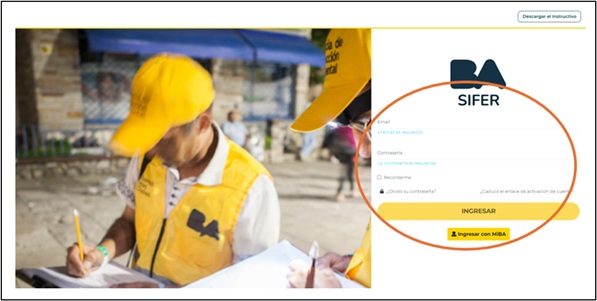
También vas a poder entrar al sistema usando tu cuenta de MiBA.
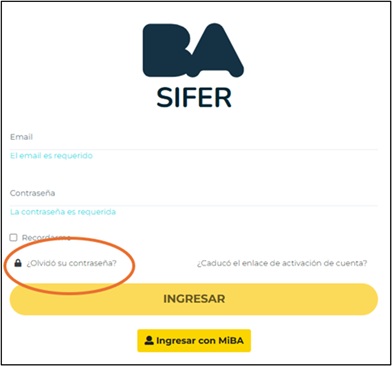
Si olvidaste tu contraseña, debés ingresar en el botón “¿Olvidó su contraseña?”; el sistema te enviará un mail de recuperación de clave.
Si no podés ver el mail en tu bandeja de entrada, no te olvides de revisar correos no deseados, promociones, etc.
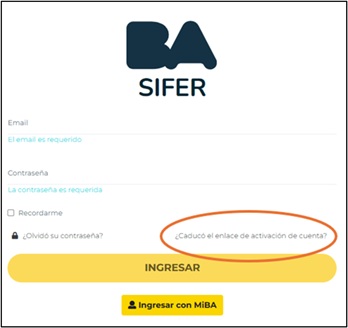
Si el mail de activación caducó, hacé clic en el botón “¿Caducó el enlace de activación de cuenta?” y el sistema te va a mandar un nuevo mail para que puedas ingresar sin problemas.
Si no podés ver el mail en tu bandeja de entrada, no te olvides de revisar correos no deseados, promociones, etc.
Si querés aprender a usar SIFER podés inscribirte en las capacitaciones virtuales.
Formulario de inscripción
También tenés el instructivo de uso.
Subsanación a través de SIFER
Si te informaron que debés subsanar las faltas a través de SIFER deberás acceder a tu Libro Digital. En él podrás ver toda la información sobre tu local comercial y, en el apartado Fiscalizaciones Remotas en Curso encontrarás el acceso para proceder a la subsanación.
Si el inspector te labró un acta digital y te dijo que debés enviar la documentación por SIFER, debés ingresar a tu Libro Digital.
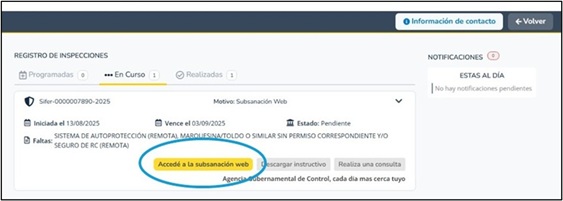
Una vez dentro tenés que buscar el apartado “En curso”, ahí vas a encontrar el acceso a la subsanación web.

Ingresando en la flecha > vas a ver el detalle de la subsanación remota, y ahí debés hacer click en Accedé a la subsanación web
Una vez que hayas ingresado a SIFER, en la página principal vas a ver sobre el margen izquierdo, el apartado “FISCALIZACIONES”. Ingresando ahí, vas a visualizar el listado de todas las Fiscalizaciones y/o Subsanaciones.

Luego debés seleccionar el botón “Fiscalizaciones en curso”:

Para acceder a la Fiscalización y/o Subsanación deberás hacer click en el botón “Editar”.

Allí vas a encontrar el botón “Ver checklist” que es el acceso al cuestionario.

Vas a poder completar el cuestionario según corresponda: cargando datos, respondiendo preguntas, adjuntando archivos, seleccionando opciones de tareas desplegables, etc.
Los cambios se guardarán haciendo click en el botón “Guardar”; de lo contrario, se perderán los datos cargados y deberás volver a completar el cuestionario.

Por último, y una vez que completaste todo el cuestionario y lo guardaste, debés hacer click en el botón “Actualizar y enviar a revisión”; así se enviará la documentación cargada a la autoridad fiscalizadora para su revisión. Tené en cuenta que a partir de este momento no podrás realizar ningún cambio.

Acta Digital
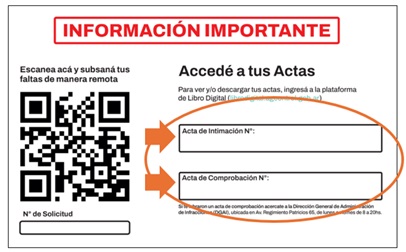
Si en una inspección te labraron un acta digital, el inspector te debe dejar un flyer con el número.
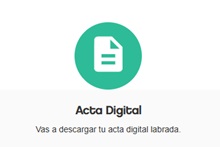
El acta digital lo podés ver y descargar ingresando a tu Libro Digital, o en el buscador de actas.
Para ver y descargar el acta que te labraron, vas a necesitar el número que te dejó el inspector en el flyer:
Ingresando a la página web de Libro Digital, en el botón Acta Digital, se encuentra el “buscador de actas”:
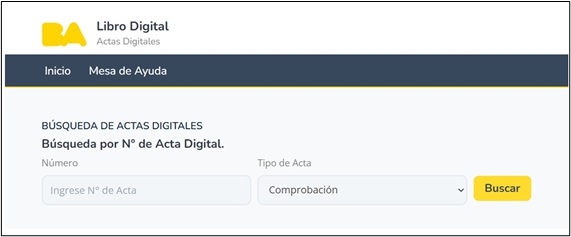
Debés escribir el número de actas y el tipo (intimación y/o comprobación), y luego presionar el botón buscar.
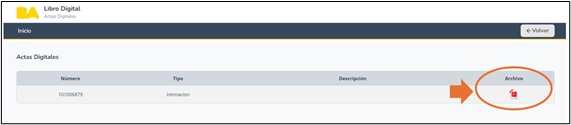
Simulador de inspecciones
A través de esta herramienta podrás revisar el estado general de tu local comercial, simulando una inspección para saber si tu establecimiento cumple con las normas vigentes.
El simulador te orienta en las cuestiones normativas que debés conocer para dar cumplimiento y estar regularizado, ayudándote a evitar sanciones.
Recordá que el acceso es anónimo; te tomará menos de 3 minutos y podés hacerlo las veces que quieras.
No, porque el acceso es anónimo.
Recordá que el simulador de inspecciones es una herramienta que sirve para revisar el estado general del local comercial, en menos de 3 minutos lo podés resolver; además, podés responder las veces que quieras.
Mesa de Atención Virtual
Esta plataforma te permite llevar un registro detallado de las consultas y solicitudes, y obtener respuestas de manera eficiente y rápida.
La Mesa de Atención Virtual es una canal de comunicación y gestión remota mediante el uso de una plataforma directa y de fácil acceso.
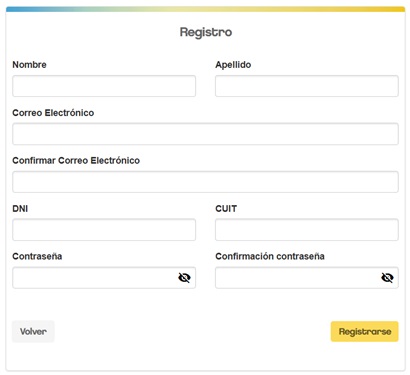
Si, para realizar consultas primero tenés que registrarte.
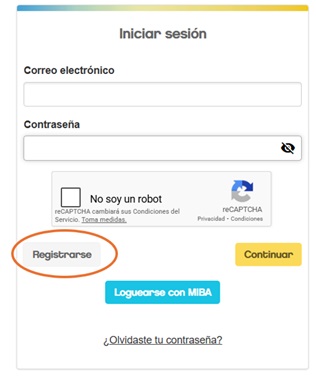
El registro se realiza por única vez, de esa forma vas a crear una cuenta para consultas:
Para buscar un trámite para realizar una consulta debés ingresar al portal de Mesa de Atención Virtual.
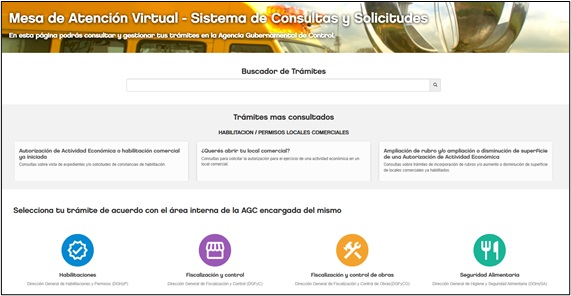
Luego podrás buscar el trámite por el que querés consultar.
Lo podés hacer desde el buscador de trámites: escribiendo una palabra relacionada vas a ver el listado de trámites disponibles.
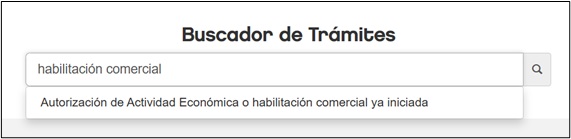
También a través de los botones.
Ingresando a ellos, vas a encontrar los trámites disponibles por cada área de la AGC:
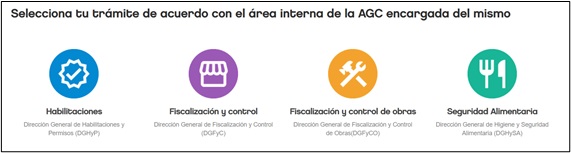
Una vez que encontrás el trámite por el que querés realizar la consulta, debés seleccionarlo.
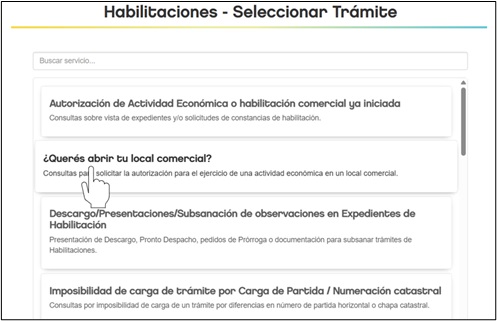
Vas a encontrar información sobre el trámite y, además, el botón para generar la consulta: